
Hilfe & FAQ
Hier finden Sie Antworten auf häufig gestellte Fragen rund um unsere Fortbildungsangebote, Buchungen und Zertifizierungen.
Allgemein
Navigieren Sie auf den Menüpunkt “Login” in der Hauptnavigation.
Klicken Sie auf den „Anmelden“-Button und geben Sie im folgenden Dialog Ihre „MeinDÄ“-Zugangsdaten ein.
Als Deutscher Ärzteverlag bieten wir Ihnen ein Zugang zu allen unseren Portalen: akademie.aerzteverlag.de, ärzteblatt.de und ärztestellen.de.
Wenn Sie noch kein Konto bei der Akademie des Deutschen Ärzteverlages (oder aerzteblatt.de oder aerztestellen.de) haben, müssen Sie sich bitte einmalig für einen kostenfreien Account registrieren. Klicken Sie dazu bitte auf den Button “Kostenlos Registrieren”
Sie werden dann durch den Registrierungsprozess geführt, um ein Konto zu erstellen.
Als Ärztin oder Arzt ist dafür Ihre EFN notwendig. Medizinisches Fachpersonal kann sich als „Sonstige/r Leser/in“ registrieren.
Im Anschluss erhalten Sie eine E-Mail mit einem Link, den Sie einmalig bestätigen müssen.
Bei Ihrer ersten Anmeldung bei der Akademie, werden Sie zu Datenübertragung (Name, E-Mail, EFN) vom Ärzteblatt zur Akademie befragt.
Bitte klicken Sie auf „Ja“.
Ihre EFN tragen Sie in Ihren „MeinDÄ“ – Account ein, denn diese wird an die Akademie übertragen.
Dazu melden Sie sich auf Ihren Account beim Deutschen Ärzteblatt „MeinDÄ“ an und gehen auf den Reiter „Meine Daten“.
Tragen Sie die Nummer in das Felder unter „Für CME“ ein. Anschließend auf „Daten Speichern“ klicken.
Für die Anerkennung der CME-Punkte muss die Lernerfolgskontrolle bis zum 31.12. des Jahres, in dem der Kurs gekauft wurde, abgeschlossen werden.
Melden Sie sich auf Ihren Account beim ärzteblatt.de an und gehen Sie auf den Reiter „PROFIL“.
Ergänzen oder ändern Sie ihre gewünschten Daten und Speichern Sie diese ab.
Hinweis: Die Synchronisierung der geänderten Daten auf „MeinDÄ“ mit unserem Akademie Lernportal dauert etwa 1 Minute.
Wir entwickeln unser Angebotsportfolio laufend weiter und freuen uns besonders, auch Inhalte von (neuen) Referentinnen und Referenten anzubieten. Bitte kontaktieren Sie uns über unser Kontaktformular oder direkt über unseren Kundenservice: akademie@aerzteverlag.de und wir melden uns zeitnah bei Ihnen zurück.
Die Nutzung der Akademie ist und bleibt kostenlos. Wir bieten auf unserer Plattform unterschiedliche Möglichkeiten zur Fort- und Weiterbildung für Ärztinnen und Ärzte sowie medizinisches Fachpersonal. Dabei besteht die Möglichkeit, sowohl kostenfreie als auch kostenpflichtige Angebote von uns zu buchen. Die Preise für die jeweilige Fortbildungsveranstaltung finden Sie immer in der Produktbeschreibung.
Melden Sie sich gerne bei unserem Kundenservice unter akademie@aerzteverlag.de und wir setzen uns zeitnah mit Ihnen in Kontakt, um jegliche Störungen gemeinsam zu lösen.
Zu Buchungen im Shop
Sie finden bei den jeweiligen Kursen ausführliche Informationen. Bei allen weiteren Fragen, oder wenn Sie inhaltliche Rückfragen haben, dann melden Sie sich bitte bei akademie@aerzteverlag.de so dass wir Ihnen schnellstmöglich weiterhelfen können. Inhaltliche Fragen delegieren wir an die wissenschaftliche Leitung.
Zu Hautkrebs-Screening-Schulungen
Sollten Sie beim Zugriff auf Ihr E-Learning die Fehlermeldung „Keine Berechtigung für diesen Mandanten“ angezeigt bekommen, kann es sein, dass Sie von Ihrem Bildungsanbieter noch nicht in den Kurs in der Anbieter-Lernplattform eingeschrieben worden sind.
Ist eine Einschreibung geschehen, erhalten Sie eine System-Mail mit dem Betreff: „Ein neuer Kurs steht auf der Lernplattform für Sie bereit“
Der Bildungsanbieter tätigt die sogenannten User-Einschreibungen für das E-Learning regelmäßig manuell.
Da wir als Akademie an dieser Stelle nur die Lernplattform für den E-Learning-Teil des Hautkrebsscreening-Lehrgangs bereitstellen und nicht in die administrativen Prozesse Ihres Bildungsanbieters einwirken, können wir Ihnen hierbei nicht weiterhelfen.
Sollte sich die Einschreibung verzögern, wenden Sie sich bitte direkt an den Kundenservice Ihres Bildungsanbieters.
Zu unserem Lern-Management-System (LMS)
Öffnen Sie Ihre Lernumgebung.
Den Link zur Lernumgebung haben Sie per E-Mail erhalten („Ein neuer Kurs steht bereit“).
Bei Kurskauf in unserem Akademie-Shop wird Ihnen der Link zur Lernumgebung oben rechts in der Menüleiste angezeigt, wenn Sie eingeloggt sind.
Auf Ihrer Lernumgebung sehen Sie auf der Startseite alle Kurse, die Sie gebucht haben oder die Ihnen zugewiesen worden sind.
Klicken Sie auf die Kurskachel und es öffnet sich eine neue Seite. Klicken Sie hier auf „Kurs starten“.
Ein neues Fenster wird geöffnet – dafür muss Ihr Pop-Up-Blocker für diese Website in Ihren Browsereinstellungen deaktiviert sein.
In Ihrer Lernumgebung klicken Sie bitte auf die Kurskachel. In der nächsten Detailansicht zum Kurs sehen Sie oben den Reiter „Anhänge“
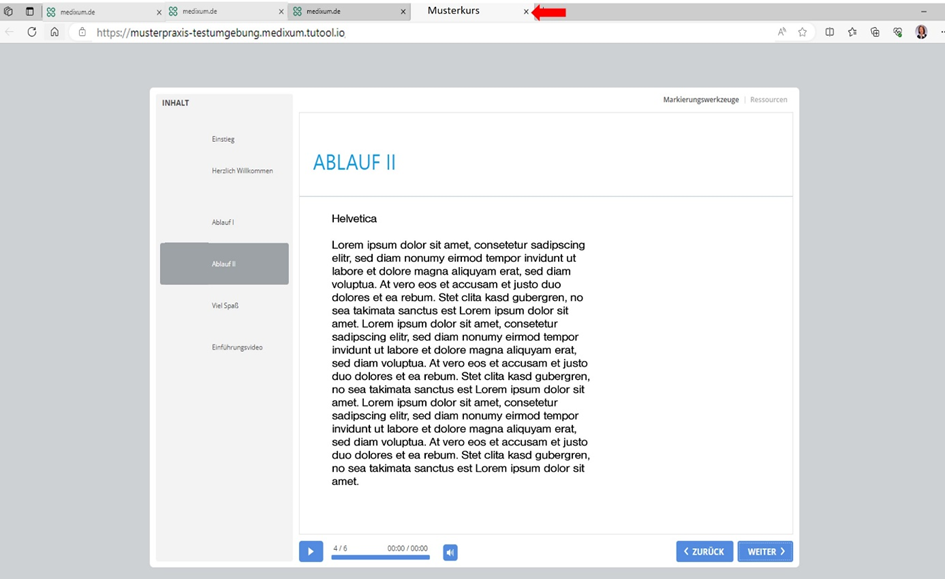
Sie schließen den Kurs, indem Sie den Reiter im Browser schließen. Hier am Beispiel „Microsoft Edge“
Es könnte an den folgenden Faktoren liegen:
- Sie müssen den ganzen Kurs durcharbeiten. Bitte vergewissern Sie sich, dass alle am Bildschirmrand angezeigten Kapitel vollständig bearbeitet angezeigt werden. Ist ein Kapitel nicht vollständig bearbeitet, wird der Kurs seinen Status nicht ändern.
- Schließen Sie den Kurs, es kann einen Moment dauern, bis der Kurs auf „abgeschlossen“ springt.
- Wechseln Sie die Ansicht. Hierzu klicken Sie z.B. links im Menü auf „Zertifikate“. Finden Sie hier das Zertifikat zum Kurs, steht der Kurs auf abgeschlossen.
- Steht der Kurs, nachdem Sie ihn über den Reiter geschlossen haben, weiterhin auf „gestartet“, empfehlen wir Ihnen im Browser die Cookies zu löschen und den Cache zu leeren. Schließen Sie danach den Browser und öffnen ihn erneut.
In Browsern wie Microsoft Edge, Google Chrome oder Mozilla Firefox können Sie Ihren Cache mit einer einzigen Tastenkombination schnell bereinigen. Drücken Sie bei geöffnetem Browser gleichzeitig die Tasten Strg+Umschalt+Entf, um das entsprechende Fenster zu öffnen. Denken Sie daran, den Browser zu schließen und neu zu starten, nachdem Sie den Cache und die Cookies gelöscht haben.

Verwenden Sie keinen der oben genannten Browser, finden Sie im Internet eine Anleitung zu Ihrem Browser.
Selbstverständlich! Auch nach Abschluss eines Kurses haben Sie noch Zugriff auf die erworbenen Lerninhalte.
Sie können über den Button „Rückschau“ problemlos den Kurs wieder starten und Inhalte nachlesen.
Neue Zertifikate bzw. Qualifikationen werden Ihnen dabei allerdings nicht ausgestellt.
Der Bereitstellungszeitraum kann pro Kurs unterschiedlich sein.
Ihre Frage war nicht dabei?
Unser Service-Team hilft Ihnen gerne persönlich weiter. Wir sind für Sie da – per E-Mail oder Kontaktformular.